Headlines News : OSCAR DE DEUS XAVIER

Zelyo DZ - Plagiat

EGOS LEMOS - TOOS NAIN

TRISTATER - MASA LALU

TIMOR - LESTE

My Opini

Hau Koko Atu Fahe Ba Maun Alin Sira Saida Mak Hau Bele,Se Iha Lia Fuan Ruma Mak Lakona Ita Nia Laran Karik, Hau Husu Desculpa,Nudar ita Ema Criatura Sei La Ses Husi Salah & Husi salah Mak Ita Bele Conhese Diak Liu Tan Ita Nian Aan, thnk you for visiting here Oscar de Deus Xavier
Tampilkan postingan dengan label ANDROID ( ECLIPS ). Tampilkan semua postingan

Mengatasi Pada Aplikasi Android di Eclipse


Halo ............. Apa Kabar Semuanya ...!!

Kali ini Saya Akan membagi gimana caranya " Mengatasi Unfortunately pada Aplikasi Android di Eclipse ".


Sedih bangat kalo aplikasinya dah ngk ada yg Error, terusss di Jalanin Emulatornya Fine - Fine Aja,  pas dah mau Launching APK ehhhhhh...............  tiba - tiba muncul pesan yang bikin emosi aja
" Unfortunately,Aplikasi Anda, Has Stopped"

Pasti yang pernah merasakan pesan error kaya yang diatas pada ngk enak bangat, dah cape Desain Layout, Ngecoding, Emulatornya dah Jalan......... muncul lagi yang error .............!!

Pengalamaan dengan semua itu maka saya ingin berbagi gimana caranya untuk mengatasi pesan error kaya  yang di samping:

Ok ...........show ............ lansung aja kita menuju ke Parkiran .....!! hahahaahahaha


Unfortunately,Aplikasi Anda, Has Stopped:

Disebabkan karena kita memasukkan nilai di luar jangkauan tipe variabel. Misalnya kita memasukkan nilai 100.000 ke dalam sebuah variabel int(integer) yang jangkauan maksimalnya hanya sekitar 30.000-an. Lainnya seperi NumberFormatException, ArithmeticException, StackOverflow, dan sebagainya.


Semoga Bermanfaat ................


         Jangan Lupa Tinggalkan Pesan Untuk Penulis Blog ini di kotak  Komentar di Bawah


Oscar_Klijoca

Mengatasi Emulator-5556 disconnected! Cancelling Pada Emulator Android di Eclipse


Sangat di sayangkan bila kita sudah cape - cape membuat layout, Coding  trus tinggal mau Running di Emulator Androidnya Muncul Tampilan sama kaya Gambar yang di bawah .......... perasaan bingung mau tanya ke siapa, muka ngesal,capeeee .............. hahaahhahahaa.


Kali ini saya mau bahas sedikit tentang mengatasi Emulator-5556 disconnected! Cancelling Pada Emulator Android di Eclipse,

Ada dua cara untuk mengatasi masalah yang sudah saya jelaskan panjang lebar diatas ..........

Ok ........... Show ............ kita lansung Menuju Ke TKP ........!!

Cara Pertama:

1. Buka Android Virtual Devase Manager
2. Pilih Emulator yang anda mau di Running
3. klik tombol Button star
4. jangan lupa cek list Wipe User Data dan Klik ButtonLaunch


Kalo tetap tidak bisa ............. ayo matiin Eclipsenya tidur aja ya ................ hahaahahaahaa

Masih ada cara Kedua Kok ......... santai aja janga di bawa ya Guys


Cara Kedua

1. Buka Android Virtual Devise Manager
2. Hapus Emulator yang anda gunakan untuk running aplikasi anda
3. klik button New AVD
3. Coba di Running lagi dengan AVD baru yang tadi sudah di buat

Saya yakin dengan dua cara diatas pasti membantu teman2 yang lagi Galau karena mau Running Emaulatornya Disconected mulu ......................


Semoga Bermamfat ..........................


Jangan Lupa Tinggalin Pesan di bawah Kotak Komentar .......!!


Oscar_klijoca


Cara Membuat Emulator AVD Di Eclips


         Selanjutnya, kita akan membuat Android Virtual Device (AVD) yang merupakan emulator untuk menjalankan program aplikasi Android yang kita buat. AVD ini nantinya akan kita jadikan media test untuk menjalankan aplikasi Android yang kita buat, dimana AVD berjalan di Virtual Machine. Untuk membuat AVD dapat dilakukan dari IDE Eclipse dengan cara mengklik menu Windows > Android Virtual Device Manager lalu klik New. Lihat Gambar Berikut :


Buat Emulator pertama dengan settingan seperti berikut :

AVD Name   :  Android_4.4_Kit_Kat
Device           :  3.4 WQVGA (240 x 432: hdpi)
Target            :  Android 4.4 API Level 19

Lihat Gambar Berikut :


Nama dari AVD hanya penamaan saja, Anda diperbolehkan untuk membuat nama AVD dengan nama lain, tetapi dianjurkan sesua dengan targetnya untuk memudahkan mengetahui AVD apa yang sedang running. Target disini maksudnya adalah bahwa AVD yang kita buat adalah android diatas platform 4.4 Kit Kat.

Dalam Tulisan ini Saya hanya membuat satu buah Emulator, karena Android SDK bisa membuat emulator dengan versi yang berbeda sesuai yang terinstal. Selanjutnya, mari kita uji coba emulator yang baru saja kita buat dengan mengklik AVD Name. Lalu Klik Start > Launch.


Saat pertama kali dijalankan memang emulator akan loading dengan waktu yang cukup lama. Untuk itu jika emulator sudah tampil jangan di tutup dulu, karena emulator akan loading dari awal lagi. jik berhasil akan tampil seperti gambar berikut : 


                                                         Semoga Bermanfaat ....

Installasi ADT (Plugins Eclipse)


    Selanjutnya kita akan melakukan installasi ADT atau yang lebih dikenal dengan plugins eclipse, plugins ini berfungsi untuk membuat eclipse terhubung dengan Android SDK, sehingga kita bisa membuat program Android lewat Eclipse.

ADT adalah kepanjangan dari Android Development Tools yang menjadi penghubung antara IDE Eclipse dengan Android SDK. Setelah selesai Instalasi eclipse kita dapat melakukan installasi ADT dengan menggunakan koneksi internet atau menggunakan file dari link berikut : http://adf.ly/ZM217 ADT-22.2.1. Setelah di download ekstrack  file lalu salin saja folder ADT-22.2.1 ke C:\Program Files

Pertama jalankan program Eclipse dengan mengklik 2x file eclipse.exe yang berada di C:\Program Files kemudian klik menu Help > Install New Software, maka akan tampil kotak dialog Install. Selanjutnya, klik tombol Add pada bagian Work With, maka akan tampil kotak dialgo Add Repository, klik tombol Local, lalu cari foler ADT-22.2.1yang berada di C:\Program Files  jika sudah ketemu akan tampil di bagian Location, selanjutnya klik tombol OK. Lihat Gambar Berikut : 


Atau Anda bisa Isikan pada Location : https://dl-ssl.google.com/android/eclipse/
untuk installasi secara online

Kemudia klik pada bagian Developer Tools untuk memberikan tanda centang, lalu klik tombol Next > lihat bambar berikut : 


Maka akan tampil detail installasi, lanjutkan dengan mengklik tombol Next > Lihat gambar berikut : 


Selanjutnya akan tampil kotak dialog Review Licenses, pilih I Accpet... lalu klik tombol Finish... Lihat gambar berikut :


Setelah ADT sudah berhasil di instal, kita akan mengkoneksikan IDE Eclipse dengan Android SDK. Caranya, klik menu Windows > Preferences, lalu pilih Android di jendela bagian kiri dan jendela bagian kanan lakukan Browse SDK Location yang berada diC:\Program Files\Android SDK, setelah itu klik tombol Apply. Lihat Gambar Berikut :


                                                               Semoga Bermanfaat 


Cara Installasi Eclipse Di Windows


        Selanjutnya kita akan melakukan installasi Eclipse sebagai IDE dalam membuat program Android.
Eclipse adalah IDE untuk pengembangan Java/Android yang sifatnya free dan dapat di download di http://www.eclipse.rog/downloads/ atau di : http://www.eclipse.org/downloads/packages/eclipse-mobile-developers/junor, atau di : http://adf.ly/ZMDzD merupakan versi kepler yang penulis gunakan.

Adapun versi Eclipse yang ada sekarang sudah cukup banyak diantaranya :
  • Ganymede (Eclipse Versi 3.4)
  • Galileo (Eclipse Versi 3.5)
  • Helios (Eclipse Versi 3.6)
  • Indogo (Eclipse Versi 3.7)
  • Juno (Eclipse Versi 4.2)
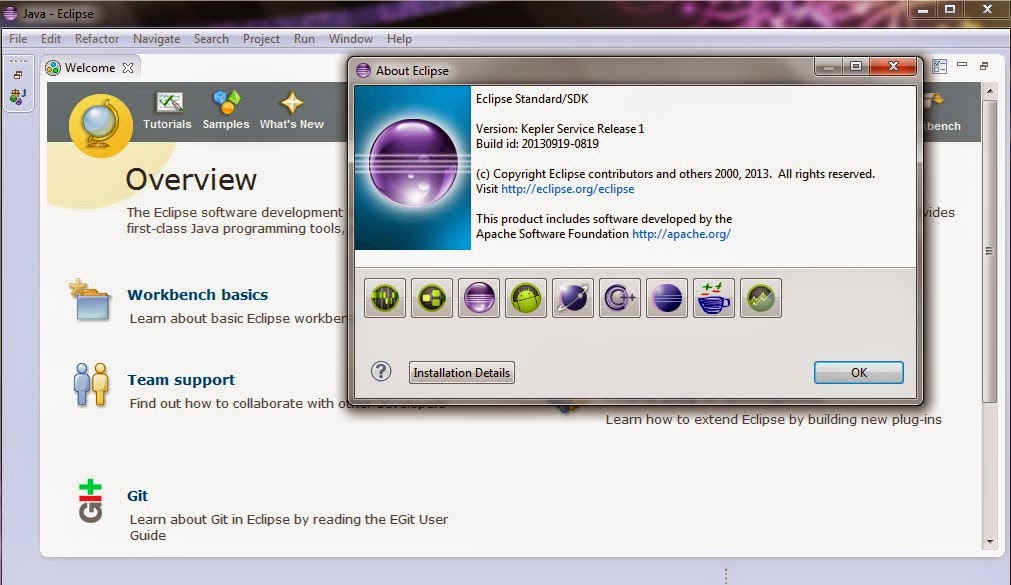
  • Kepler Service Release 1


Dan versi aplikasi yang digunakan oleh penulis adalah Eclipse Kepler. Jika Anda ingin menggunakan Eclipse ini, berikut adalah link nya : http://adf.ly/ZMDzD, Anda tidak perlu lagi melakukan installasi cukup menyalin ke C:\Program Files, Untuk menjalankan Eclipse, Anda bisa lakukan dengan mengklik 2x file eclipse.exe


Laulara Oscar de Deus | Oscar de Deus | Klijoca
Laulara Cotolau klijoca Joventude Cotolau - Timor Leste
Aileu Oscar de Deus Xavier Klijoca Klijoca Template
Uma Lisan Mau Leu Timor Lestes